Docker를 사용하는 이유 중 하나는 개발 환경의 일관성과 이식성이다.
하지만, Docker 튜토리얼을 진행하다 보면 누구나 다음과 같은 의문이 들 수 있다:
"컨테이너 안의 코드는 어떻게 수정하지?"
"디버깅은 어디서 어떻게 하지?"
"매번 편집기를 따로 열어야 하나?"
VScode의 Remote explorer나 Dev Container와 같은 extension을 설치하면,
실행 중인 컨테이너 내부에 바로 접근하여 코드 수정, 디버깅이 가능하다.
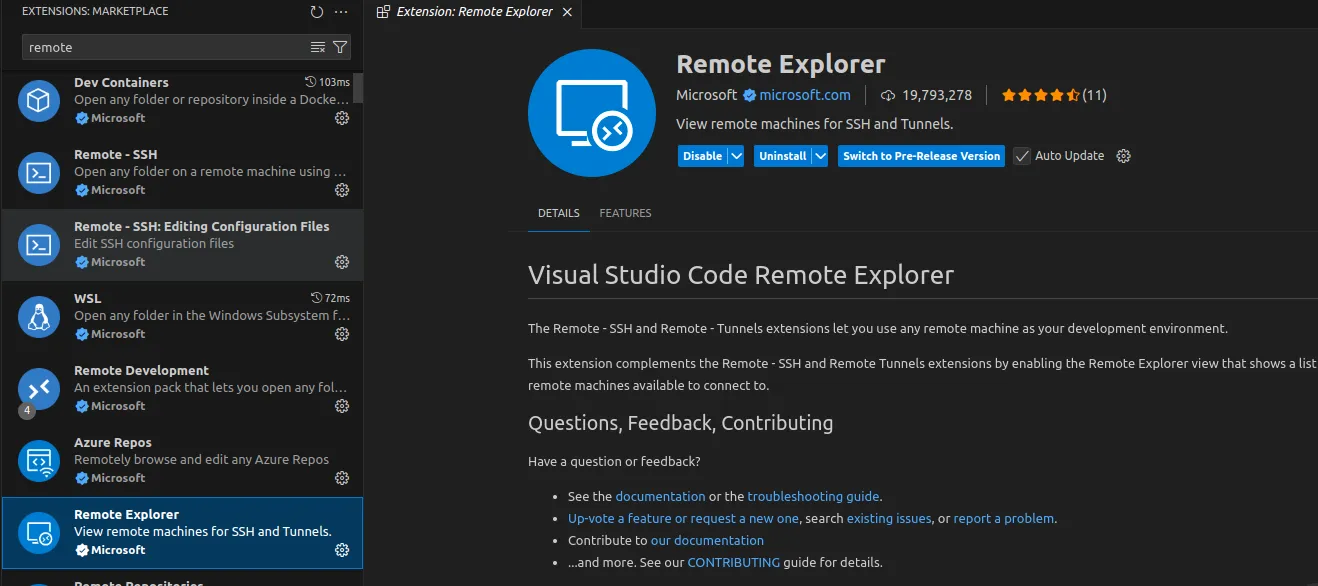
1. 실행 중인 컨테이너 확인
먼저 터미널에서 현재 실행 중인 컨테이너를 확인한다.
docker ps
2. VSCode로 컨테이너에 Attach
- VSCode 실행
- 좌측 하단의 녹색 아이콘 클릭 → Attach Visual Studio Code... 선택
- 목록에서 원하는 컨테이너를 선택하면, VSCode가 해당 컨테이너 내부로 자동 연결된다.
- VSCode가 자동으로 컨테이너 내부 환경을 로드하여 연결 이후에는 일반적인 로컬 프로젝트처럼 코드 탐색, 수정, 실행, 디버깅이 모두 가능하다.
VSCode는 컨테이너 내부의 bash, Python, git 등의 개발 도구를 인식하고, 필요한 경우 자동으로 언어 서버를 활성화한다.

'virtual environment > Docker' 카테고리의 다른 글
| Docker Commit (0) | 2025.06.10 |
|---|---|
| YOLO Docker 환경 구축 및 학습하기 (0) | 2025.06.10 |
| Docker 실행하기 1 (Tutorial) (0) | 2025.06.10 |
| Docker 이미지 확인 및 정리 방법 (0) | 2025.06.10 |
| Docker 컨테이너 실행 상태 확인 및 정리 방법 (0) | 2025.06.10 |