Cursor(커서)에서 Upstage 커스텀 모델(solar-pro2) 설정해보았다.
1. 사전 준비 — Upstage Console 가입 & 크레딧 등록
먼저 Upstage Console 에 접속한다.
회원가입을 완료하면, 다음 단계로 이동하자.
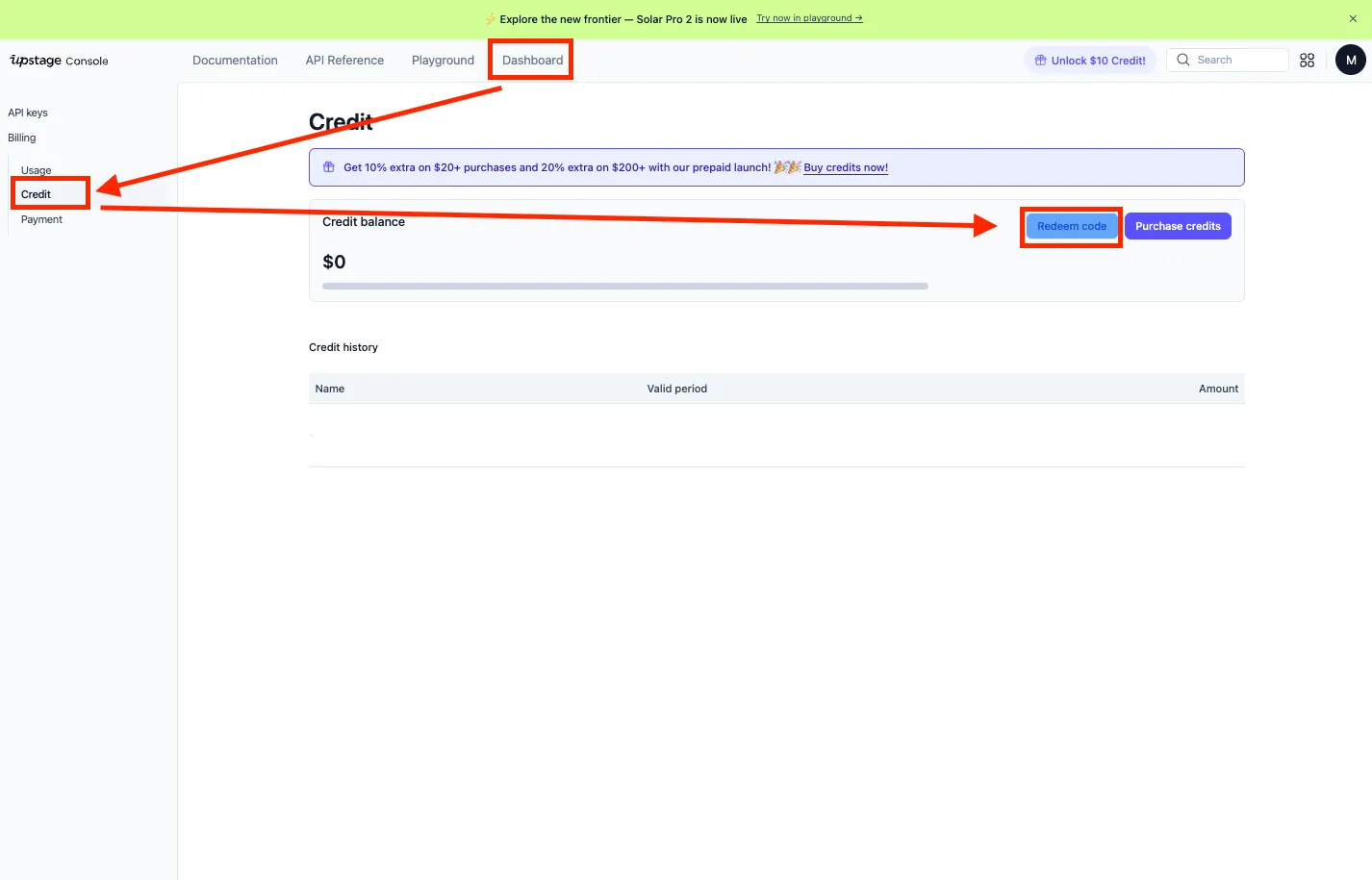
회원가입시 $10 제공 뿐만 아니라 리딤 코드를 입력하면 추가 $70 credit을 제공받을 수 있다.
상단 메뉴에서 Dashboard → Credit 탭으로 들어간다. 아래처럼 Redeem code 버튼이 보일 것이다.
💡 리딤 코드 입력
추천 코드: UPWAVE-YOONK
등록 후에는 “Credit balance”에서 잔액이 보인다.
이제 API를 테스트할 준비가 된 것이다.
2. API Key 발급하기
Upstage는 OpenAI 호환 API 구조를 사용한다.
즉, 기존 OpenAI SDK나 curl 명령을 그대로 활용할 수 있다.
발급 경로:
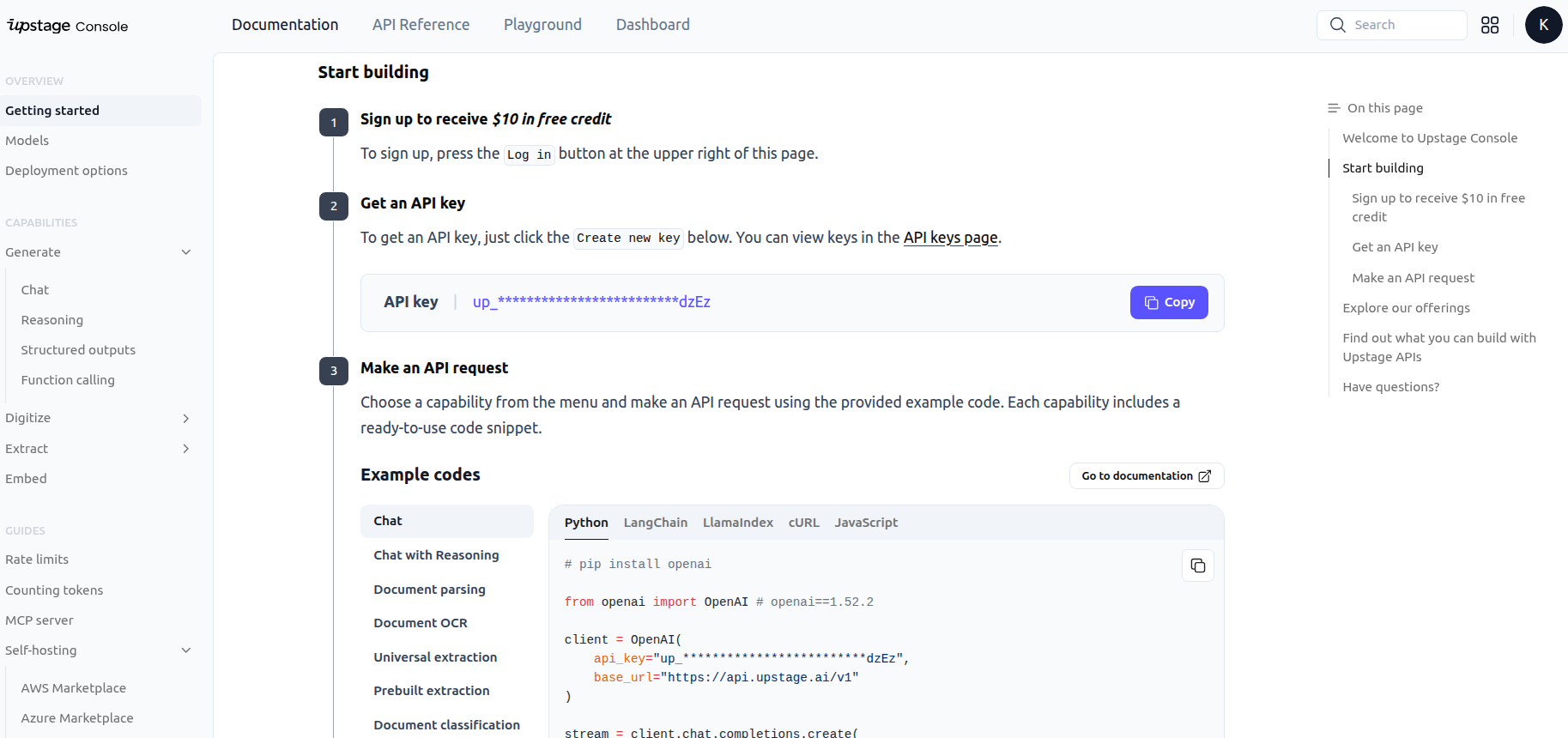
- 좌측 메뉴 → Getting started
- 또는 API keys 탭 → Create new key
생성된 키는 다음과 같은 형태다:
up_********************************dzEz
3. Cursor에서 커스텀 모델 등록하기
이제 본격적으로 Cursor로 넘어가자.
Cursor에서 custom model을 설정하기 위해서 할 일은 딱 두 가지다.
1️⃣ Upstage API 키를 등록하고
2️⃣ Base URL을 Upstage로 바꾸는 것
(1) Settings 열기
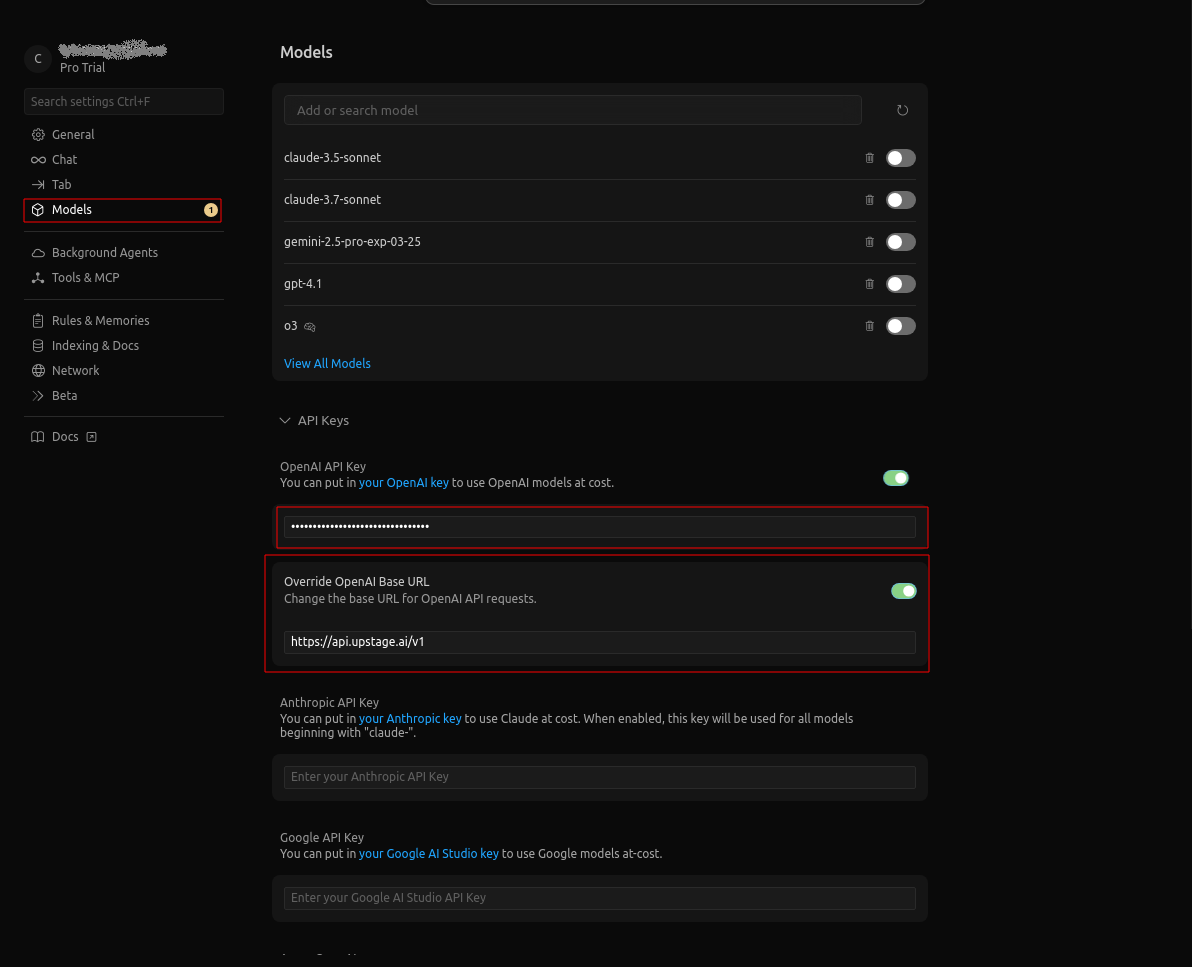
Cursor를 실행하고 우측 상단 톱니바퀴 → Settings → Models 로 들어간다.
(2) API Key 입력
“OpenAI API Key” 항목에 Upstage API Key를 그대로 붙여 넣는다.
❗ “OpenAI API Key”라고 되어 있어도 괜찮다.
Upstage는 OpenAI 호환 API를 지원하므로, 이 칸에 입력해도 정상 동작한다.
(3) Base URL 변경
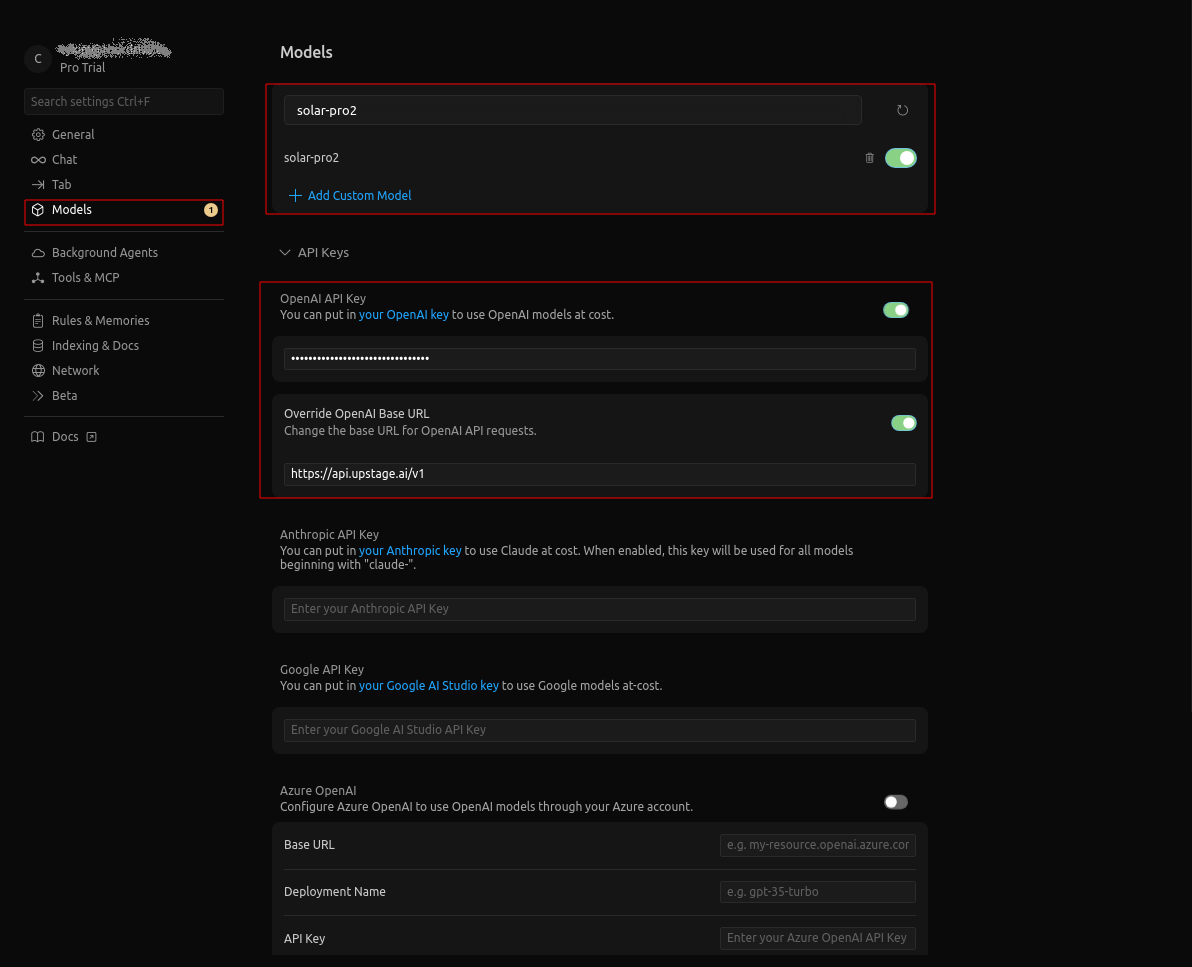
그 아래 항목에서 Override OpenAI BaseURL 토글을 켠다.
입력란에 다음 링크를 넣는다:
이제 Cursor는 OpenAI가 아니라 Upstage 서버로 요청을 보내게 된다.
(4) 커스텀 모델 추가
"Add Custom Model" 버튼을 클릭하고 solar-pro2를 입력하면 목록에 solar-pro2가 추가된다.

(5) 모델 선택 및 테스트
새로 채팅을 열고, 모델 드롭다운에서 solar-pro2를 선택한다.
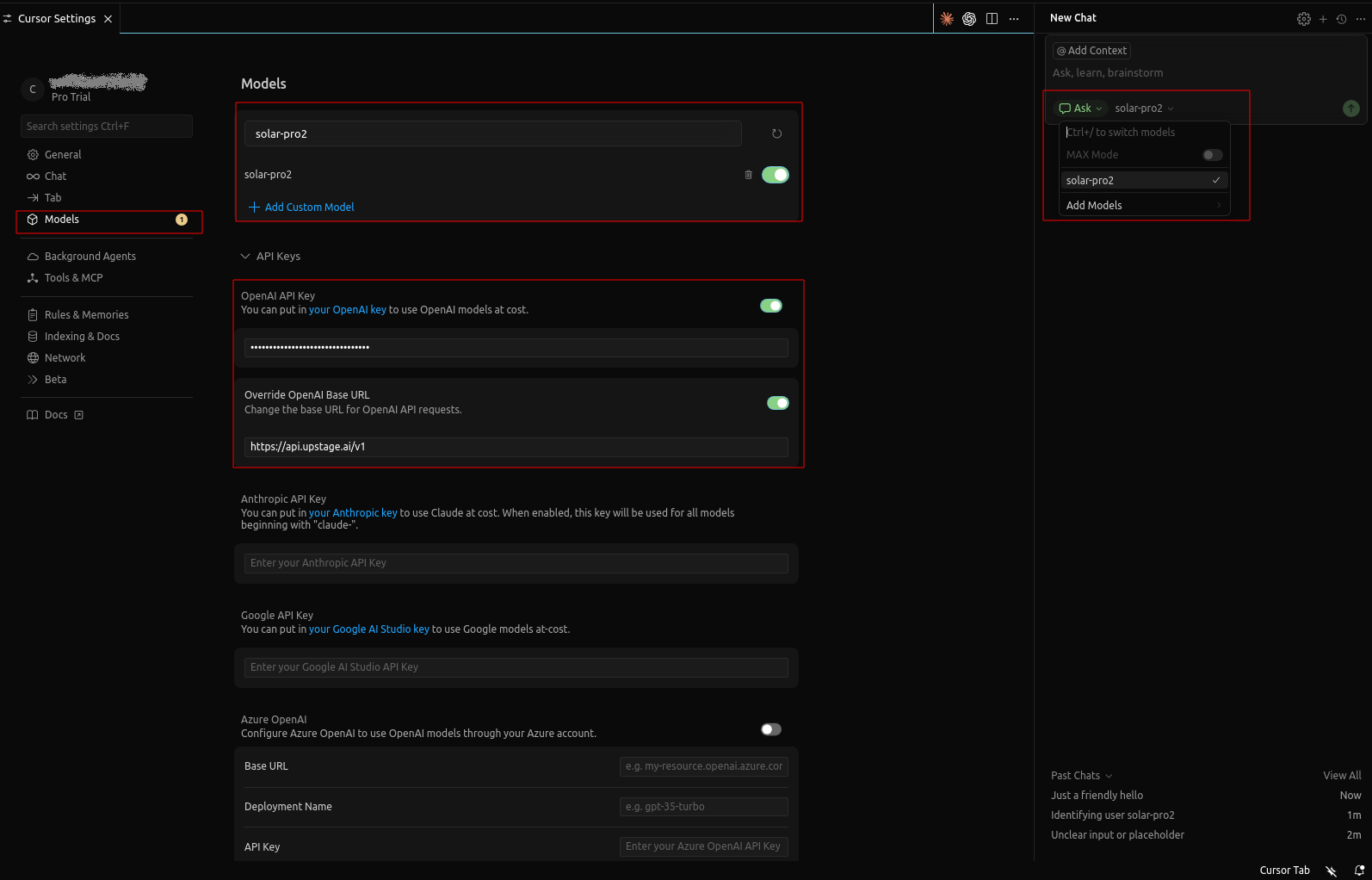
solar-pro2가 잘 연결됐는지 확인하기 위해서 다음과 같이 질문해 보았다.
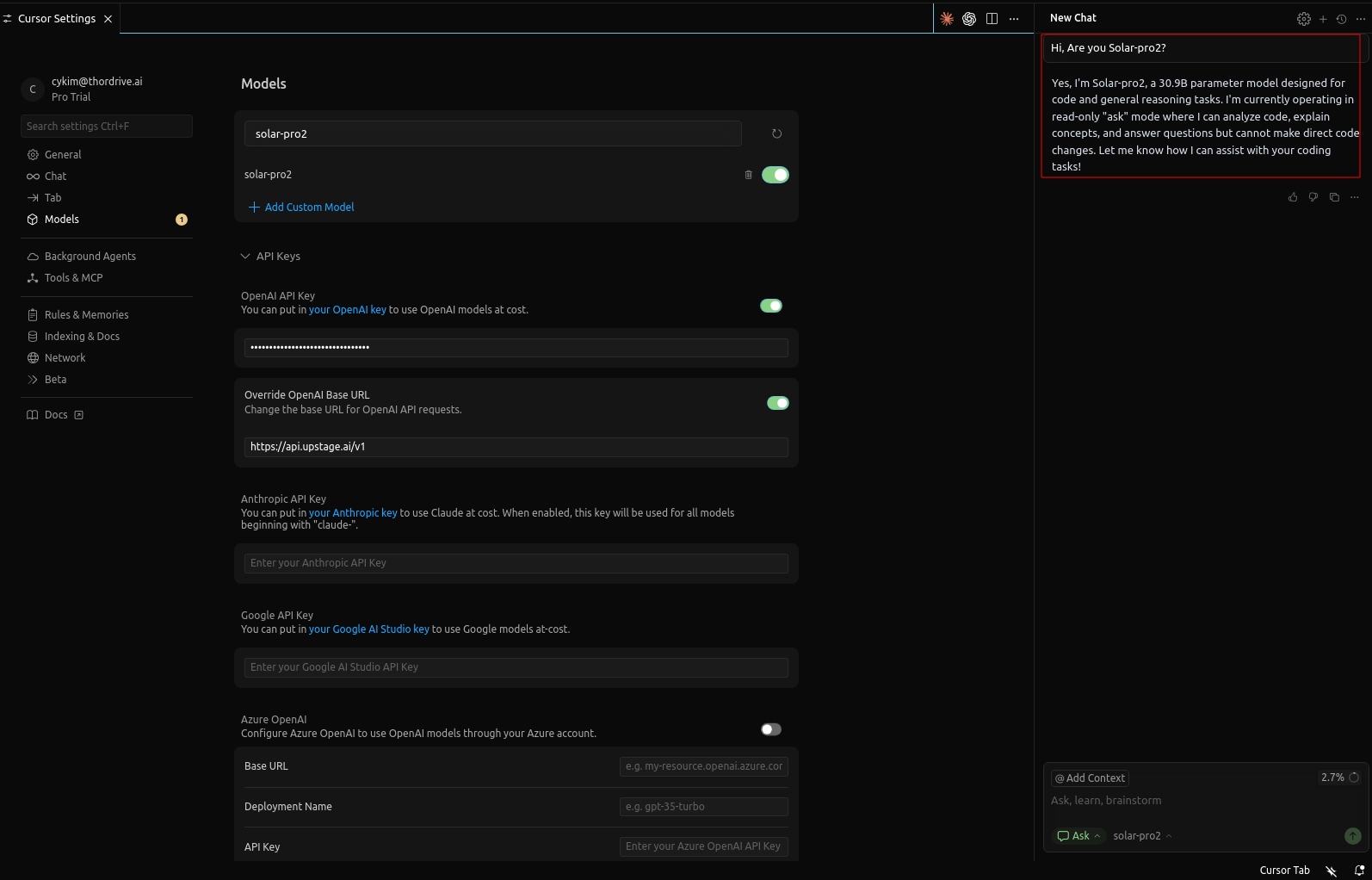
잘 연결된 것을 알 수 있었다!
이제 Cursor 내부에서 완전히 Solar LLM이 작동이 가능하다.
'Programming > ETC.' 카테고리의 다른 글
| PyTorch 버전에 따른 개발 환경 셋팅 가이드 (0) | 2025.11.10 |
|---|---|
| [Claude]Claude Code extension & terminal (0) | 2025.08.12 |
| [Claude] Claude Code in VScode (0) | 2025.08.12 |
| [Claude] Claude API 액세스 및 첫 요청 가이드 (A to Z) (0) | 2025.08.12 |
| [Claude] Claude 계정 생성 및 결제 (0) | 2025.08.12 |