
먼저 jetson orin에 jetpack을 설치하려면 recovery mode로 진입을 해야한다.
recovery mode로 진입하기 위해서는 다음과 같은 과정을 따라야 한다.
[orin recovery mode 진입 방법]
- Host PC에 Jetson SDK Manager 설치 (SDK 설치 방법)
- Orin에 Power 연결
- 파워는 5번 파워 어댑터 혹은 4번 C 포트 사용
- 오린과 Host pc를 연결 (usb-c)
- USB C-Type connector를 jetson과 호스트PC에 연결
- (USB C타입은 10번 포트 단자를 사용, 4번 C포트는 연결이 안됨)
- 오린을 Recovery mode로 부팅 : 2번 버튼을 누르고 3번 버튼을 누르고 둘을 동시에 떼기
- 중간(Force Recovery) 버튼을 누르고 떼지않음
- 왼쪽(power) 버튼을 누르고 떼지않음
- 두 버튼을 뗀다
[jetpack 설치 방법]
- sdk manager 실행 후 target hardware에서 오린이 검색되는지 확인
- orin이 연결되어 있다면 자동으로 잡힌다.
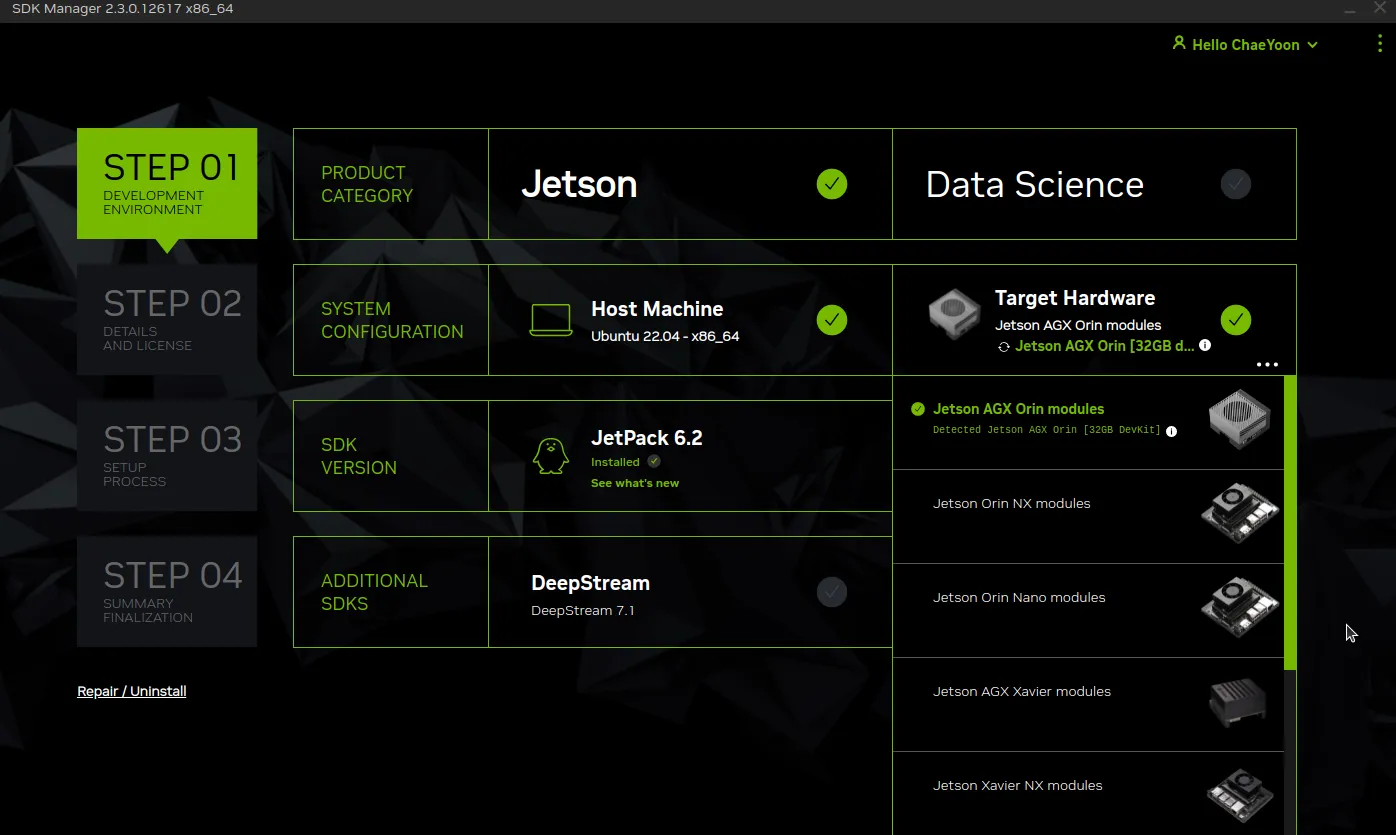
2. 다음 step 2에서 설치할 components를 선택 후 다음 step 3로 넘어간다.
용량이 충분하다면 components를 전부 선택해서 설치해도 괜찮다.
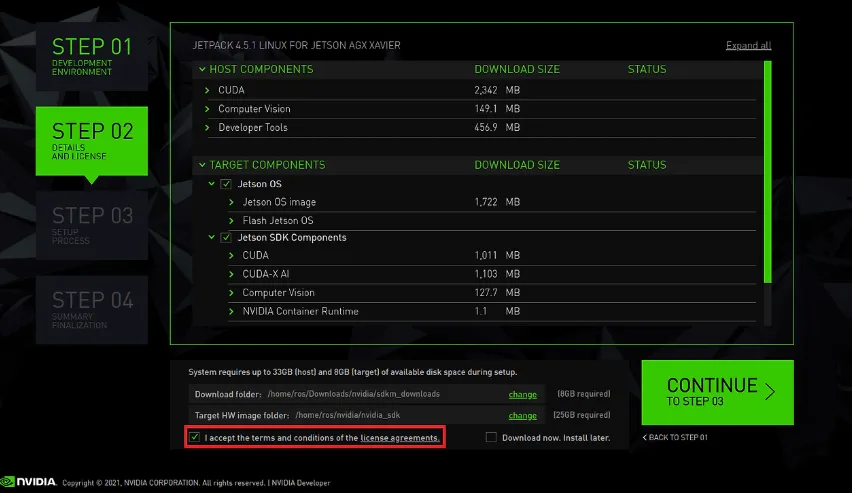
3. jetpack 설치 진행
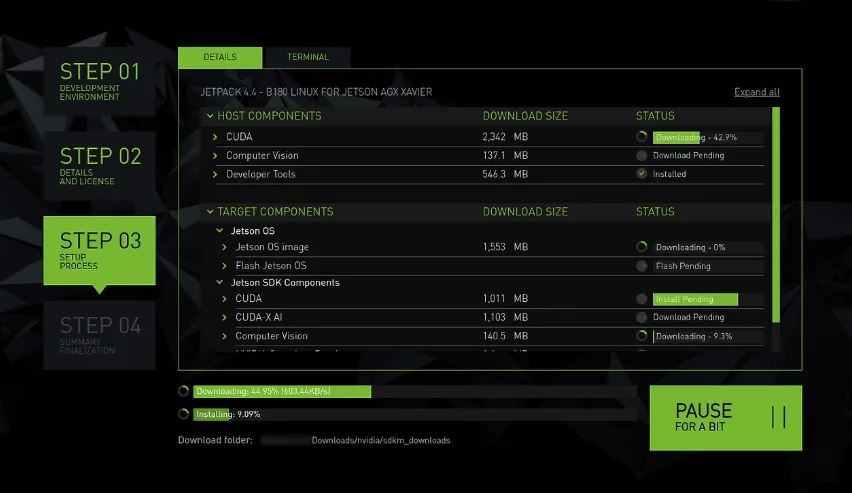

기본적으로 Jetson 장치는 USB-C를 통해 연결될 때 192.168.55.1이라는 IP 주소를 사용한다.
다만, install 하다가 문제 없이 지나가면 좋겠지만,
installing 하다 보면 중간에 멈춰서 오린이 부팅을 하더니 SDK manager에서는 이런 화면이 뜰 수 있다.

JetPack 설치 중 아래와 같은 오류 메시지가 출력되는 경우가 있다:
"Default IP is not available. Please make sure the default IP is shown in ip addr, or use a custom IP instead."
이 오류는 일반적으로 Orin 디바이스의 기본 IP(192.168.55.1)가 인식되지 않아 발생한다.
실제 나의 개인적인 경험에 따르면, 이 오류는 Orin의 부팅 지연에서 빈번하게 발생했다.
모니터를 Orin 장치에 직접 연결해보면, 해당 오류가 Orin의 OS가 아직 완전히 부팅되지 않은 경우에 발생한다는 점을 확인할 수 있었다. 부팅이 완료되면 정상적으로 다음 스텝으로 넘어갔다. 생각해보면 OS가 정상적으로 부팅이 되어야 IP가 할당되기 때문에 위와 같은 에러가 발생하는 건 어찌보면 당연?할 수도 있다.
따라서, JetPack 설치 도구는 Orin의 OS가 정상적으로 부팅되어 IP가 할당된 이후에야 연결을 시도할 수 있기 때문에, 부팅이 완료되지 않은 상태에서는 연결이 불가능하다. 이 경우 잠시 기다린 후 retry하면 문제가 해결되는 경우가 많았다.
특히 SSD를 사용하는 경우에는 SSD의 빠른 부팅 덕분에 몇 초의 대기 후 오류 없이 정상적으로 설치가 진행되었지만, SD card에 OS를 설치할 때에는 부팅이 굉장히 느려서 에러가 생기기도 하고, 잘 넘어가기도 하고, 계속 에러가 생기기도 했었다.
만약 모니터를 연결해서 부팅이 된 것을 확인했는데도 같은 에러가 계속 발생한다면, 한 가지의 해결 방법이 더 있다.
{Solution 1}
- Host PC와 jetson orin을 같은 WiFi에 붙이거나, 같은 LAN으로 연결한 후 jetson orin IP 주소를 입력하는 방식이다.
- 저 화면이 떠도 orin은 부팅 가능한 상태이기 때문에, orin에 모니터를 연결하고 GUI에서 host pc와 같은 wifi를 연결하면 된다. (이 때, host PC 와의 연결을 끊는 것이 아니다. 그냥 모니터 연결만!!)
- 그 다음 SDK Manager에서 USB → Ethernet으로 바꾼 후, Jetson Orin의 IP 주소를 입력한다.
(orin의 ip 주소는 orin에서 ifconfig로 확인)

Host PC와 오린을 랜선으로 연결했을 때 바로 ip 주소가 뜨지 않는 경우에 설정 > 네트워크 > Wired connection 탭에 들어가서 method를 Link-Local Only로 바꿔주면 된다. (Orin 은 그대로 Automatic으로 둬도 됨)
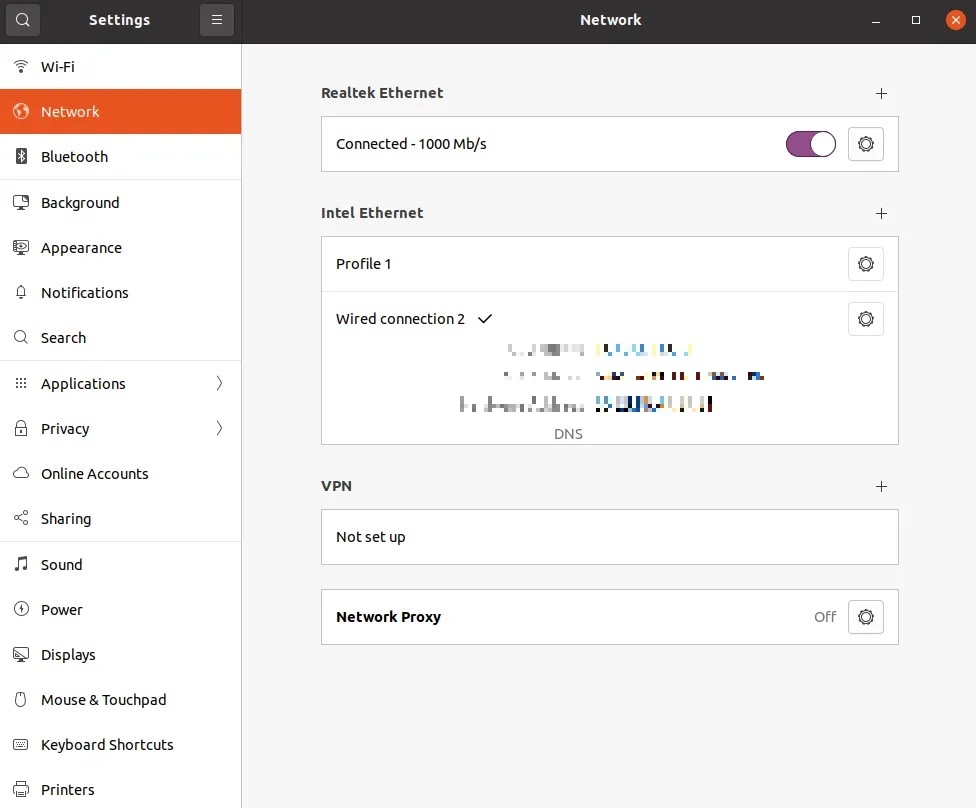

개인적으로 기다린 후에도 에러 메세지가 넘어가지지 않는다면, orin과 host PC를 같은 wifi에 물린 후 설치 화면에서 retry를 누르면 문제 없이 깔끔하게 넘어갔다.
'Robotics > Jetson' 카테고리의 다른 글
| [NVIDIA Jetson] Jetson에서 Power Mode 설정과 최대 성능을 끌어내는 방법 (0) | 2025.06.29 |
|---|---|
| [NVIDIA Jetson] install utils (0) | 2025.06.11 |
| [NVIDIA Jetson - error] Docker iptables 에러 해결 (0) | 2025.06.05 |
| [NVIDIA Jetson] VScode install in Jetson (0) | 2025.06.05 |
| [NVIDIA Jetson] Nvidia SDK manager install (0) | 2025.06.05 |